BLOGGER TEMPLATES AND TWITTER BACKGROUNDS �

Kamis, 11 Maret 2010

Setting Jaringan Warnet Berbasis Windows XP dan ADSL Modem (pada Speedy)


Setting Jaringan Warnet Berbasis Windows XP dan ADSL Modem (pada Speedy)

Posted by oasisnet in Internet, Jaringan, Tutorial Internet.
trackback Kemampuan untuk melakukan Instalasi dan setting untuk sebuah Warung Internet (Warnet) selama ini dianggap hanya dimiliki oleh mereka yang sudah lama berkecimpung didunia IT Administrator. Dengan mematok biaya yang cukup lumayan mereka bersedia membantu kita dalam membangun sebuah Warnet yang hendaknya akan kita gunakan sebagai Unit Produksi. Ketidaktahuan tentang bagaimana sebuah sistem jaringan dapat berjalan lancar adalah alasan utama kita untuk terus menggunakan tenaga mereka. Berangkat dari keadaan tersebut maka saya menuliskan panduan ini. Sengaja dibuat dengan menampilkan langkah demi langkah agar dapat dimengerti dan dipahami bahkan oleh seorang yang sama sekali belum mengenal jaringan.

—– more —–
Pada panduan ini akan dibahas instalasi dan setting untuk sebuah warnet yang memiliki 1 server & 12 client seperti terlihat pada gambar di bawah ini:
gbr-1.jpg
Persiapan Hardware & Software
Hendaknya sebelum kita melaksanakan instalasi jaringan, terlebih dahulu kita mempersiapkan Hardware & software yang akan tersambung di dalam lingkup jaringan tersebut. Beberapa langkah persiapan yang diperlukan adalah :
1. PC Server, spesifikasi minimal yang disarankan :
a. Hardware :
  • MotherBoard : Kecepatan setara 3.00 Ghz untuk dual Core
  • Ram : 1 Ghz
  • Harddisk : 160 GB
  • NIC / LAN Card : 10/100 Mbps
  • Drive : DVD / CD Writer
  • Spesifikasi lain : Optional
b. Software :
  • Windows XP SP2
  • Bandwith Controller / Manager
  • Billing System, dll
  • Anti Virus
  • Firewall
  • Anti Spyware, Malware, Adware
2. PC Client
a. Hardware :
  • MotherBoard : Kesepatan setara 2.80 Ghz
  • Ram : 512 MB
  • Harddisk : 40 Ghz
  • VGA Card : Optional untuk Game
b. Software :
  • Windows XP SP2
  • Browsing Tools :
1. Internet Explorer
2. Mozilla FireFox (Free)
3. Opera
  • Chatting Tools :
1. Yahoo Messenger (Free)
2. MSN Live Messenger
3. MiRC
4. ICQ
  • Game Online, Example:
1. Warcraft III
2. Ragnarok Online
3. Diablo II, dsb
  • Adobe Reader (Free)
  • WinZip
  • WinRar
  • Anti Virus (AVG Free Recommended)
  • Winamp (Free)
  • ACD See (Optional)
  • Microsoft Office (Optional)
  • Billing System, dsb
Sistem Operasi Window$ memang sangat mahal, untuk itu kita bisa mensiasatinya dengan membeli CPU second Built-up dari luar negeri yang masih bagus. Biasanya selain kualitasnya lebih tinggi dari pada CPU rakitan, CPU Built-up dari luar negeri juga sudah dilengkapi dengan, Sistem Operasi Standar Windows.
3. Hub / Switch / Router
Merupakan alat yang digunakan untuk membagi koneksi internet dari PC server ke PC
Client. Pilihan antara Hub / Switch / Router ditentukan oleh kemampuan koneksi yang
ingin dihasilkan, dan tentu saja di sesuaikan dengan dana yang tersedia. Pada studi
kasus kita kali ini saya akan menggunakan Switch sebagai pembagi koneksi internet.
4. Modem
Modem adalah sebuah device yang digunakan sebagai penghubung dari sebuah PC atau
jaringan ke Penyedia Layanan Internet (Internet Service Provider / ISP). Penggunaan
Modem yang akan di bahas kali ini adalah modem jenis ADSL. Modem jenis ini
biasanya digunakan oleh ISP Telkomspeedy. Untuk jenis modem ADSL itu sendiri bisa
dipilih berdasarkan kebutuhan. Kali ini penulis mengambil contoh ADSL LynkSys AM
300 yang hanya mempunyai 1 (satu) port saja sebagai Dialup Device.
Setting Modem ADSL Eksternal
Berikut adalah langkah yang harus dilakukan untuk memastikan PC Server terhubung ke
internet :
1) Buka Internet Explorer anda dan ketikan alamat berikut : 192.168.1.1 (biasanya adalah
alamat IP default bagi Modem).
2) Setelah muncul jendela login isikan username: admin Password: admin, atau sesuai
dengan user guide yang terdapat pada saat pembelian Modem.
3) Isikan sesuai dengan yang tertera pada gambar berikut, kecuali user name dan password yang masing-masing berbeda sesuai dengan yang didapat dari ISP.
4) Pengisian selanjutnya adalah untuk mengijinkan DHCP Server enable/disable,
sebaiknya dipilih Option Enable agar kita tidak direpotkan dengan urusan menyetel satu
demi satu IP Client. Karena fasilitas ini mempunyai kemampuan untuk mensetting IP
Client secara otomatis.
5) Untuk pengisian Time Zone dilakukan sesuai dengan domisili anda tinggal. Dan untuk
time server settingan yang tertera pada gambar adalah settingan yang saya
rekomendasikan.
6) Jika kita ingin mengganti modem username & password kita dipersilahkan untuk
melalukannya pada option berikut :
7) Status Koneksi kita bisa kita pantau pada tabs status (gambar), sebetulnya alamat IP
kita tertera pada bagian bawah layar. Tidak saya tampilkan dengan alasan keamanan.
8) Setelah semua tersetting dengan baik langkah pengujian yang bisa kita lakukan adalah
dengan membuka Internet Explorer kita, lalu masuk ke salah satu alamat WEB yang
mudah diloading. Contoh : Http://www.google.co.id/ lalu untuk pengetesan kecepatan
bisa dilakukan melalui beberapa situs yang menyediakan layanan pengukuran
Bandwith, contoh: http://www.sijiwae.net/speedtest/ .
Sinkronisasi
Setelah hubungan antara PC server dan koneksi internet dapat berjalan lancar langkah
selanjutnya adalah sinkronisasi. Agar semua komputer dapat tersinkronisasi secara benar, berikut adalah langkah-langkah yang harus dilakukan :
1) Sinkronisasi Nama Komputer / PC dan Nama Work Group dilakukan dengan cara
sebagai berikut :
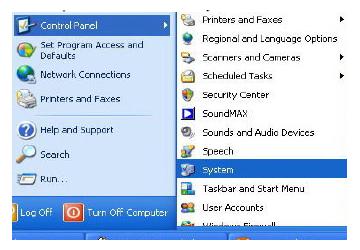
a. Menampilkan Task Control System
gbr-5.jpg
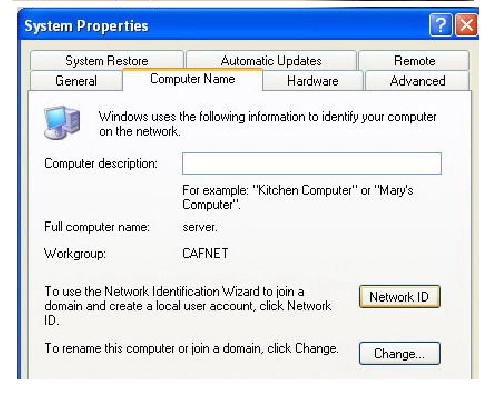
b. Pada Tab Computer Name klik Change untuk mengubah nama komputer dan
nama WorkGroup. Nama komputer sebaiknya diurutkan sesuai dengan nomor
Clientnya untuk memudahkan kita mengingat masing-masing nama komputer,
nama masing-masing PC tidak boleh sama. Namun untuk nama Workgroup
harus lah dibuat sama untuk semua Client dan juga Server.
gbr-6.jpg
c. Setelah nama PC kita ganti langkah selanjutnya adalah mengganti Network ID
dengan cara mengeklik Tab Network ID pada task Control System tadi.
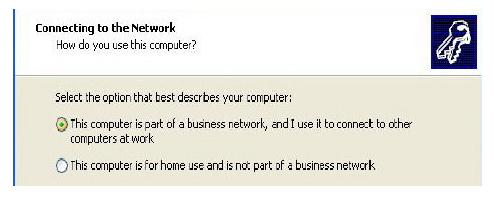
i. Pada pertanyaan How Do You Use This Computer pilihlah option This Computer is part of a business network, kemudian Klik Next.
gbr-7.jpg
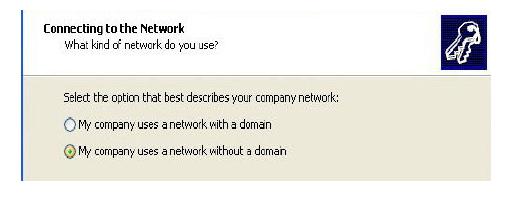
ii. Pada Option selanjutnya pilihlah Network without a Domain.
gbr-8.jpg
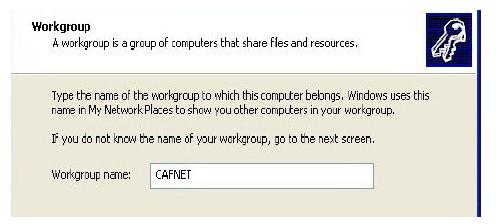
iii. Selanjutnya isikan nama WorkGroup sesuai dengan nama WorkGorup yang kita isikan pada waktu mengganti nama PC pada langkah (b) tadi.
gbr-91.jpg
iv. Selanjutnya Klik Next dan kemudian Finish. Tunggu beberapa saat hingga komputer selesai melakukan pergantian Network ID dan lakukan restrat System Operasi / Reboot.
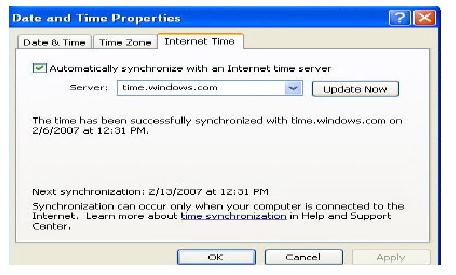
2) Sinkronisasi Waktu / Jam dilakukan dengan menempuh langkah sebagai berikut:
a. Double klik tampilan jam yang ada pada sudut kiri bawah desktop anda.
b. Pilihlah tabs Internet Time => Update Now
gbr-10.jpg
c. Tunggu beberapa saat hingga terdapat statement berikut : The time has ben
succesfully Synchronized.
d. Jika yang tampil adalah statement error, maka ulangi klik Update Now hingga
berhasil menyamakan waktu PC anda dengan server Windows.
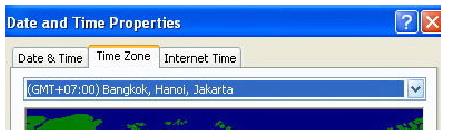
e. Jika Update berhasil, namun jam yang ditampilkan tidak sama, maka kesalahan
mungkin terjadi pada Time Zone untuk wilayah WIB wilayah waktunya adalah
GMT + 07.00 Bangkok, Hanoi, Jakarta sedangkan untuk WITA adalah
GMT+08.00 Perth dan WIT dengan GMT + 09.00 Seoul.
gbr-11.jpg
Internet Connection Sharing (ICS)
Sampai dengan tahap ini PC yang terkoneksi keinternet hanyalan PC server saja. Untuk
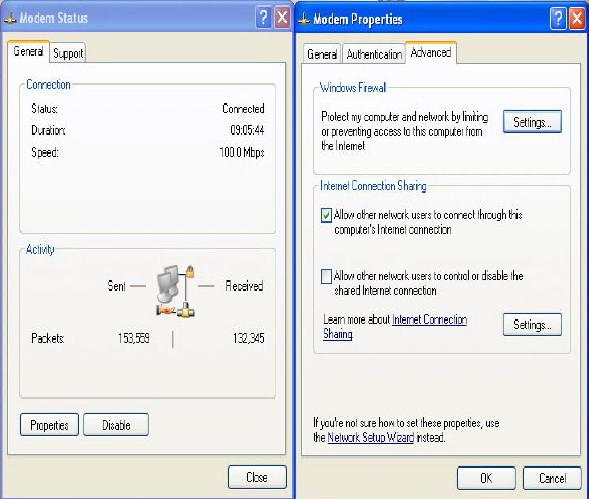
memberikan akses bagi PC client agar mempunyai akses ke internet kita perlu mengaktifkan Internet Connection Sharing yang kita miliki pada PC server. Langkah-langkahnya adalah sebagai berikut :
1) Buka Jendela Network Connection yang terdapat pada Control Panel. Lalu klik kanan
pada Koneksi aktif kita ke internet => pilih Properties.
gbr-12.jpg
2) Pada tabs Advanced aktifkan option Allow other network users to connect through this
computer’s Internet Connection.
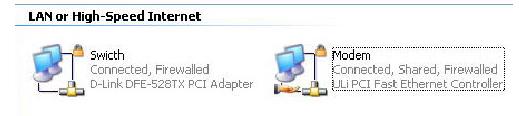
3) Setelah Koneksi Internet berhasil di sharing maka akan muncul 2 buah macam koneksi. Sebaiknya ganti nama masing-masing koneksi tersebut agar mudah membedakan antarakoneksi yang terhubung ke Modem dengan Koneksi yang terhubung ke Switch dengan cara me-rename masing-masing koneksi tersebut.
gbr-13.jpg
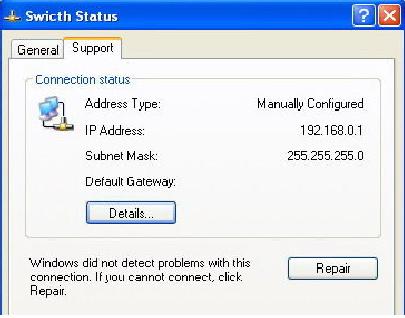
4) Jika kita buka properties pada koneksi yang terhubung ke Switch, pada tabs support
terdapat alamat IP yang akan menjadi default Gateway bagi PC Client yang akan
terhubung melalui PC Server (192.168.0.1).
gbr-14.jpg
Network Setup
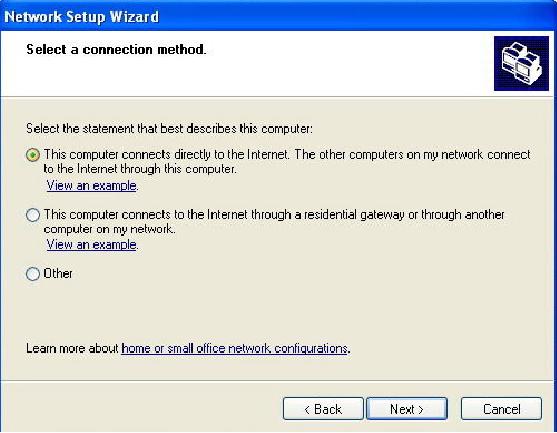
Langkah-langkah yang kita lakukan tadi hanyalah untuk memberikan izin bagi PC Client agar dapat mengakses Internet. Untuk mengaktifkan Izin tersebut dilakukan dengan cara mensetup Network / Jaringan yang kita miliki. Langkah pengerjaannya adalah sebagai berikut :
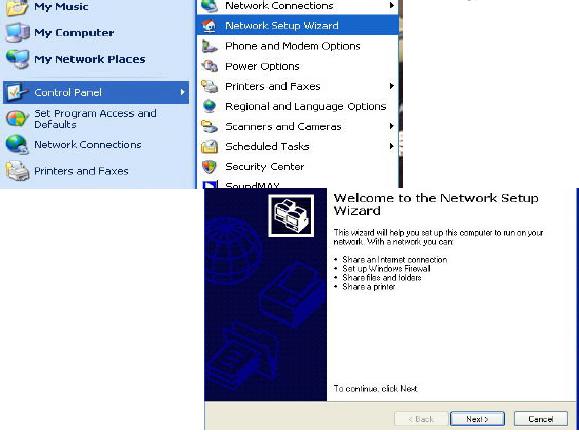
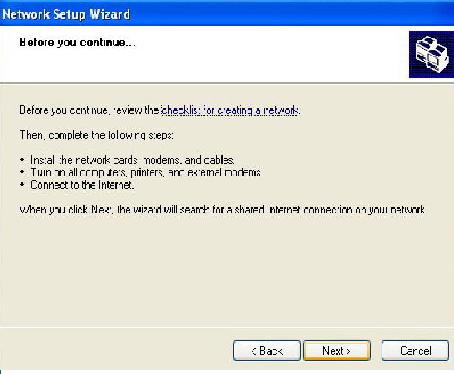
1) Buka Network Setup Wizard yang terdapat pada Control Panel. Lalu lakukan langkah
seperti pada gambar. (pastikan Koneksi ke internet dalam keadaan hidup).
gbr-15.jpg
gbr-16.jpg
2) Pada pilihan select a Connection Method pilih yang Connect Directly to the Internet
untuk PC server dan bila melakukan settingan pada PC Client plihlah Option Connect to
the internet through a residental gateway.
gbr-17.jpg
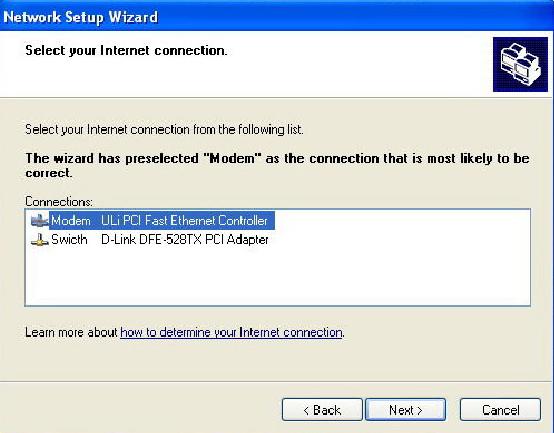
3) Option Berikut meminta kita menentukan koneksi yang mana yang akan kita gunakan
untuk melakukan dial-up ke Internet. Pilihlah koneksi yang tersambung ke Modem.
Pilihan ini tidak ada pada saat kita melakukan setting di PC Client.
gbr-18.jpg
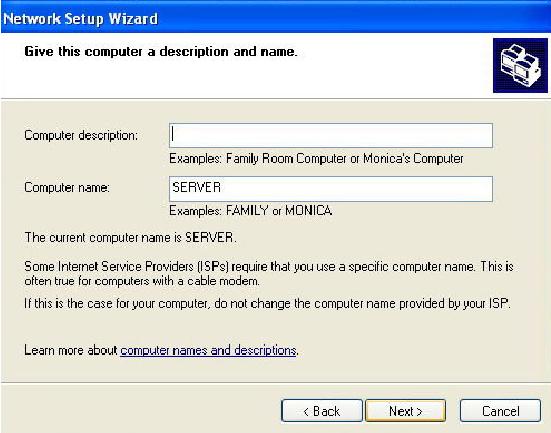
4) Isikan Computer Name sesuai dengan nama yang telah kita berikan tadi, lalu isikan
Computer Description jika anda inginkan (Optional / tidak diisi tidak berpengaruh).
gbr-19.jpg
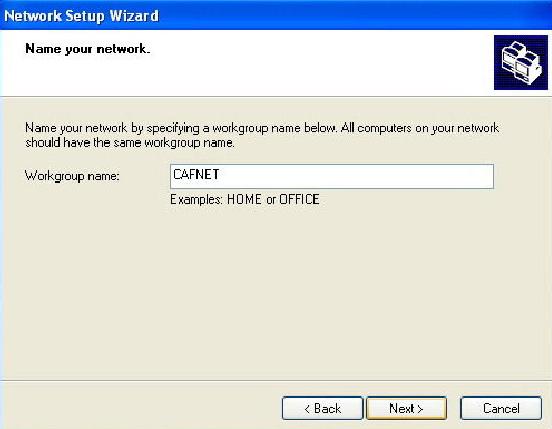
5) Isi Nama Workgroup sesuai dengan nama yang telah kita tentukan sebelumnya. Perlu
saya ingatkan kembali bahwa nama workgroup sebaiknya sama untuk semua komputer
agar langkah setting lebih mudah.
gbr-20.jpg
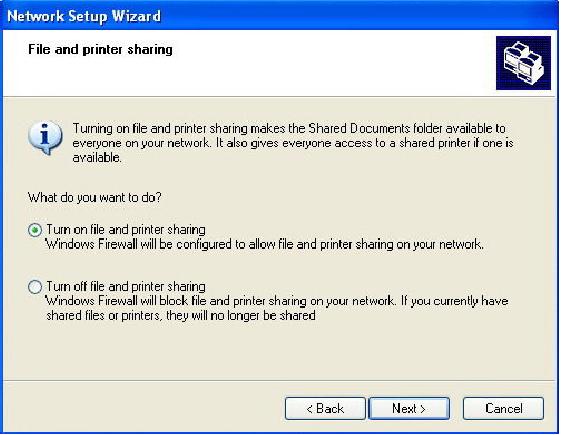
6) Pilihlah option Turn On File and Printing Sharing pada task selanjutnya.
gbr-21.jpg
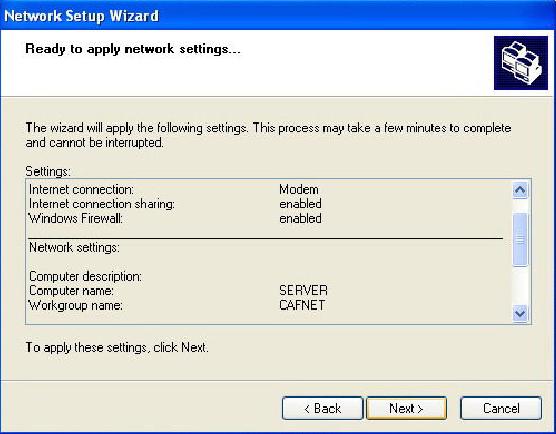
7) Setelah settingan pada jendela log kita anggap benar klik next untuk menjalankan /
Mengaktifkan settingan yang telah kita buat tadi.
gbr-22.jpg
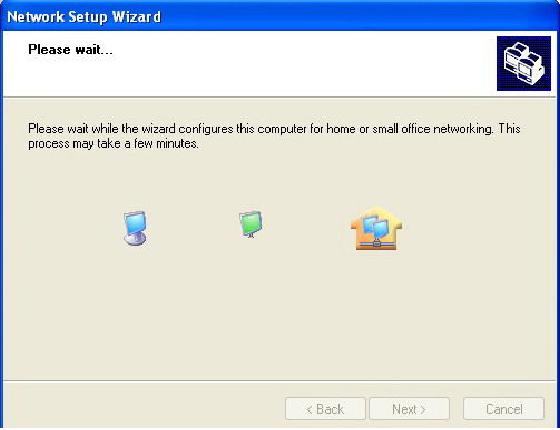
8) Tunggu beberapa saat hingga komputer selesai menyesuaikan dengan settingan
barunya.
gbr-23.jpg
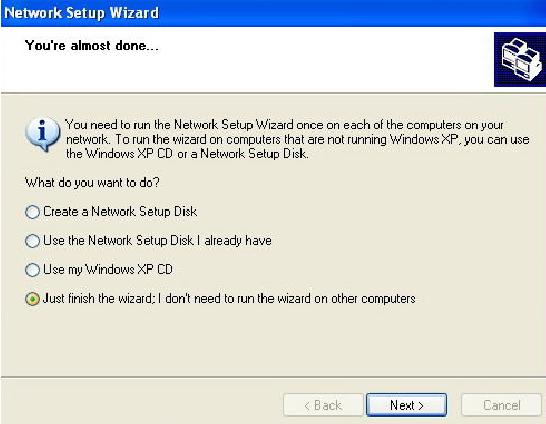
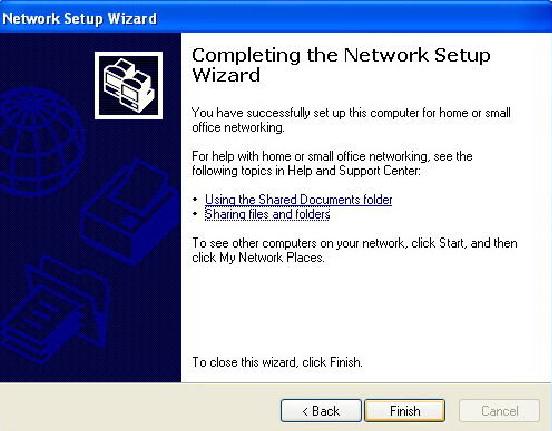
9) Pilih option just finish wizard, lalu klik Next = > Finish. Biasanya PC akan otomatis
reboot setelah menyelesaikan prosedur tadi.
gbr-24.jpg
gbr-25.jpg
Langkah yang sama kita lakukan pada semua PC Client. Perbedaan cara setting antara PC
Server dan PC Client hanyalah terletak pada point 2 dan point 3.
Setelah menyelesaikan langkah settingan tersebut pada PC Client lakukanlah pengetesan
koneksi dengan cara yang sama dengan PC Server, yaitu mengunjungi alamat situs yang mudah di Loading dan mengetes kecepatan koneksi. Bila koneksi yang ada dirasa terlalu lambat silahkan lakukan pengecekan pada settingan Network tadi apakah ada Option yang salah atau tidak, dan juga lakukan pengecekan pada koneksi perkabelan apakah suda terposisikan dengan baik atau belum.
Sampai dengan langkah ini semua PC Client bisa terhubung dengan bebas ke Internet selama PC Server menghidupkan Koneksinya. Untuk membatasi penggunaan pada PC Client adal beberapa pilihan. Yang pertama adalah membuat list user dari Computer Client, user mana yang mempunyai hak untuk mengakses internet yang mana yang tidak diizinkan untuk mengaksesnya. Settingan tersebut biasanya digunakan di perkantoran. Sedangkan untuk warnet, pembatasan akses biasanya dilakukan dengan menginstalkan program billing pada C Server dan PC Client. Untuk produk billing dalam negeri sudah terdapat beberapa pengembang program diantaranya adalah www.billingexplorer.com dan www.indobilling.com untuk keperluan setting billing ini silahkan menghubungi pengembangnya masing-masing.

MENGENAL ACCESS POINT

MENGENAL ACCESS POINT

Access Point (AP)
Digunakan untuk melakukan pengaturan lalulintas jaringan dari mobile radio ke jaringan kabel atau dari backbone jaringan wireless client/server. Biasanya berbentuk kotak kecil dengan 1 atau 2 antena kecil. Peralatan ini merupakan radio based, berupa receiver dan transmiter yang akan terkoneksi dengan LAN kabel atau broadband ethernet. Saat ini beredar di pasaran adalah access point yang telah dilengkapi dengan raouter di dalamnya yang biasa disebut wireless router.
Wireless Router (WR)

Wireless Router selain sebagai penghubung (access point) untuk jaringan Local bisa berfungsi memforward IP di luar dalam jaringan Local. Sebagai contoh kita mempunyai IP 192.168.0.1 untuk jaringan Local kita sedangkan kita ingin jaringan 192.168.0.1 kita tidak tersentuh oleh orang luar dari jaringan local itu. Nah dari wireless router itu kita bisa setting sebagai contoh menjadi IP 10.50.10.xxx. Otomatis client yang mendapat IP dari 10.50.10.1 itu tidak bisa masuk ke jaringan 192.168.0.1. Inilah fungsi maksimal dari router yaitu untuk memprotect jaringan lokal kita sehingga resiko data diambil oleh orang luar lebih sedikit. Jadi kesimpulannya wireless raouter adalah sebuah acces point yang berfungsi meneruskan IP Local kita sedangkan Router berfungsi meneruskan IP local kita menjadi IP yang kita inginkan.Ciri-ciri fisik :
Pada Panel belakang biasanya terdapat :


1. Omni Antena ada yang bisa dicopot (detachable antenna) biasanya menggunakan konektor RP-SMA atau RP-TNC, ada juga yang fixed (non-detachable antenna)
2. Reset button, tombol Reset untuk me-reset AP ke default factory setting
3. Ethernet port/Port WAN, Port ini biasanya ditandai dengan tulisan: Internet atau WLAN. Kabel dari modem bisa masuk sini.menggunakan konektor RJ45 terhubung ke Internet via Cable / DSL Modem
4. LAN Port (wired) bisa dipakai untuk konek desktop komputer, print server, network-attached storage, dll. Port ini biasanya ditandai dengan angka 1-4.
5. Power adapter, colokan DC Power Supply

Pada panel depan, umumnya terdapat lampu-lampu LED yang menjadi Indikator;


1. Indikator power, ketika power adapter dicolokkan, harus menyala.
2. WLAN atau Wireless B atau G, hanya dapat diaplikasikan pada wireless router
3. Led 1, 2, 3, or 4, indikator dimana LAN port digunakan ke perangkat lain. Jika salah satu LAN digunakan, maka indikator harus menyala sesuai nomor di port belakang yang digunakan.
4. Link Internet atau WAN, Jika LED Internet/WAN tidak menyala pastikan modem/ kabel UTP LAN menyala dan telah terhubung ke port Internet dengan benar.


Peralatan Penunjang (optional)


1. Kabel Pigtail atau kabel jumper dan konektor
Adalah kabel penghubung AP ke Antena Eksternal. Alat ini diperlukan untuk menghubungkan antara antena eksternal dengan access point. Pada kedua ujung kabel terdapat konektor dimana type konektor disesuaikan dengan konektor yang melekat pada access point. Kebanyakan Pigtail di pasaran adalah : RP- SMA to N-Type Male dan RP-TNC to N-Type Male.


2. Antena Eksternal, Tower dan Penangkal Petir ( Lightning Arrester )
Digunakan untuk meningkatkan jarak jangkau wireless LAN. Antena bawaan AP dilepas kemudian dengan pigtail, RF out AP dihubungkan ke Antena eksternal.

Tower berguna untuk mendapatkan jangkauan area coverage yang maksimal, kita perlu menaikkan antena omni eksternal ke tempat yang tinggi agar client WLAN anda bisa menangkap sinyal radio dengan baik.


Sebagai pengaman dari petir maka kita memerlukan alat berfungsi menyalurkan kelebihan beban listrik saat petir menyambar ke kabel pembumian(grounding), biasa dikenal dengan Lightning Arrested Protector, dipasang pada kabel jumper antara perangkat access point dengan antena eksternal. Grounding untuk penangkal petir umumnya ditanam dengan batang tembaga hingga kedalaman beberapa meter sampai mencapai sumber air. Ingat grounding yang kurang baik akan menyebabkan perangkat wireless tetap rentan terhadap serangan petir.

3. POE (Power Over Ethernet) atau DC Power Injector
Agar kabel listrik tidak dinaikkan ke atas untuk “menghidupkan” access point maka kita memerlukan alat “POE” ini, yang fungsinya mengalirkan listrik melalui kabel ethernet atau kabel UTP/STP.

Berbagai Branded Wireless Access Point :

* Senao ECB 3220
* Linksys WRT54GL DDWRT
* TP-LINK WA601G
* DWL-2100AP AirPlus Xtreme G High-Speed 2.4 GHz
* Netgear
* D-Link AirPremier DWL-2210AP
* Asus WL-HDD 2.5
* Dll

Pemasangan/perakitan sederhana :

Jumat, 05 Maret 2010

Bagian-bagian dari Motherboard

Macam-macam/ bagian-bagian dari Motherboard

1. Soket intel yaitu ;


Socket-1 adalah soket kedua dari seri soket standar yang dibuat oleh Intel yang digunakan di mikroprosesor-mikroprosesor x86 antara lain digunakan oleh prosesor Intel 80486SX dan 80486SX2, Intel 80486DX dan 80486DX2, serta Intel 80486DX4 Overdrive. Socket ini diperkenalkan pada bulan April 1989.

Socket ini memiliki karakteristik sebagai berikut:

* Memiliki 169 pin, dengan layout 17x17 Pin-Grid Array
* Tegangan operasi yang digunakan adalah 5 Volt
Socket-2 adalah sebuah soket prosesor yang digunakan oleh prosesor Intel 80486SX dan 80486SX2, Intel 80486DX dan 80486DX2, Intel 80486DX4 Overdrive serta 486 Overdrive. Socket ini diperkenalkan pada bulan Maret 1992.

Socket ini memiliki karakteristik sebagai berikut:

* Memiliki 238 pin, dengan layout 19x19 Pin-Grid Array
* Tegangan operasi yang digunakan adalah 5 Volt


Socket-3 adalah sebuah soket prosesor yang digunakan oleh prosesor Intel 80486SX dan 80486SX2, Intel 80486DX dan 80486DX2, Intel 80486DX4 Overdrive, 486 Overdrive serta AMD 5x86. Socket ini diperkenalkan pada bulan Februari 1994.

Socket ini memiliki karakteristik sebagai berikut:

* Memiliki 237 pin,

dengan layout 19x19 Pin-Grid Array

* Tegangan operasi yang digunakan adalah 5 Volt atau 3.3 Volt

Socket-6 adalah sebuah soket prosesor yang digunakan oleh prosesor Intel 80486DX4 serta Intel Pentium Overdrive. Socket ini diperkenalkan pada bulan Februari 1994. Meski diperkenalkan, prosesor ini jarang diimplementasikan dalam sistem komputer yang beredar, mengingat pasar telah menggunakan prosesor Intel Pentium yang kinerjanya lebih cepat dibandingkan dengan prosesor 486.

Socket ini memiliki karakteristik sebagai berikut:

* Memiliki 235 pin, dengan layout 19x19 Pin-Grid Array
* Tegangan operasi yang digunakan adalah 3.3 Volt

Soket PGA 370 adalah salah satu tipe dudukan prosesor yang dipakai oleh jajaran prosesor buatan Intel, yaitu Celeron dan Pentium III. Soket yang diperkenalkan pertama kali kepada khalayak ramai pada bulan November 1998 ini memiliki 370 pin dengan luas penampang 37x37 SPGA (Staggered Pin-Grid Array). Tegangan operasi yang digunakan bervariasi karena Intel menggunakan sistem Automatic Voltage Regulator Module (Auto-VRM) untuk meregulasi tegangan.

Soket 370 awalnya hanya diperuntukkan bagi prosesor Intel Celeron yang mematok harga lebih murah daripada Pentium II maupun Pentium III. Celeron merupakan hasil praktek tandingan yang dilakukan oleh Intel menyusul maraknya komputer berbasis prosesor dengan soket 7 yang berharga murah, tetapi dengan kualitas yang tidak murahan. Pentium II kala itu berharga sangat mahal karena menggunakan chip terpisah sebagai cache L2. Selain itu, papan induk berbasis soket 7 juga lebih murah dibandingkan dengan papan induk berbasis slot 1 sehingga membangun sebuah sistem berbasis socket 7 dianggap jauh lebih ekonomis bila dibandingkan dengan Pentium II kala itu.

Setelah sukses menekan AMD dan Cyrix dengan Celeron-nya, Intel pun menggunakan desain soket ini untuk prosesor Pentium III terbaru miliknya, dimulai dari generasi Pentium III Coppermine hingga Tualatin. Alasan mengapa Intel menggunakan desain soket 370 pada prosesor Pentium III-nya adalah karena Intel mengintegrasikan cache L2 ke dalam inti prosesor setelah sebelumnya diletakkan terpisah pada kartrid. Ini juga menjadi sebab mengapa prosesor Pentium II dan Pentium III generasi awal terlihat berbeda apabila dibandingkan dengan semua prosesor pendahulunya, apalagi prosesor Pentium Pro.

Macam-macam soket processor pd motherboard mulai dari processor Intel Pentium I sampai Pentium IV.

• Intel Pentium I menggunakan slot 7 (Processor 8080 dg kecepatan 100,200,233 Mhz)

• Intel Pentium II menggunakan slot 1 dan ada juga yang menggunakan soket.( Processor 8085,286,486 dg kecepatan 240-450 Mhz)

• Intel Pentium III menggunakan Soket VGA 70.( Processor 386,186,156 dg kecepatan 400-1 Ghz)

• Intel Pentium IV menggunakan soket VGA 478.(Proicessor 4886 Dx1 dg kecepatan 1-2Ghz)

2. Slot AGP


Slot AGP adalah Bus AGP, singkatan dari Accelerated Graphics Port adalah sebuah bus yang dikhususkan sebagai bus pendukung kartu grafis berkinerja tinggi, menggantikan bus ISA, bus VESA atau bus PCI yang sebelumnya digunakan.

Spesifikasi AGP pertama kali (1.0) dibuat oleh Intel dalam seri chipset Intel 440 pada Juli tahun 1996. Sebenarnya AGP dibuat berdasarkan bus PCI, tapi memiliki beberapa kemampuan yang lebih baik. Selain itu, secara fisik, logis dan secara elektronik, AGP bersifat independen dari PCI. Tidak seperti bus PCI yang dalam sebuah sistem bisa terdapat beberapa slot, dalam sebuah sistem, hanya boleh terdapat satu buah slot AGP saja.

Spesifikasi AGP 1.0 bekerja dengan kecepatan 66 MHz (AGP 1x) atau 133 MHz (AGP 2x), 32-bit, dan menggunakan pensinyalan 3.3 Volt. AGP versi 2.0 dirilis pada Mei 1998 menambahkan kecepatan hingga 266 MHz (AGP 4x), serta tegangan yang
lebih rendah, 1.5 Volt. Versi terakhir dari AGP adalah AGP 3.0 yang umumnya disebut sebagai AGP 8x yang dirilis pada November 2000. Spesifikasi ini mendefinisikan kecepatan hingga 533 MHz sehingga mengizinkan throughput teoritis hingga 2133 Megabyte/detik (dua kali lebih tinggi dibandingkan dengan AGP 4x). Meskipun demikian, pada kenyataannya kinerja yang ditunjukkan oleh AGP 8x tidak benar-benar dua kali lebih tinggi dibandingkan AGP 4x, karena beberapa alasan teknis.

Spesifikasi AGP Diperkenalkan Kecepatan Tegangan Maksimum troughput
1x Juli 1996 66 MHz (1 x 66 MHz), 32-bit 3.3 Volt 266 MByte/detik
2x Juli 1996 133 MHz (2 x 66 MHz), 32-bit 3.3 Volt 533 MByte/detik
4x Mei 1998 266 MHz (4 x 66 M
Hz), 32-bit 1.5 Volt 1066 MByte/detik
8x November 2000 533 MHz (8 x 66 MHz), 32-bit 1.5 Volt 2133 MByte/
detik

Selain empat spesifikasi AGP di atas, ada lagi spesifikasi AGP yang dinamakan dengan AGP Pro. Versi 1.0 dari AGP Pro diperkenalkan pada bulan Agustus 1998 lalu direvisi dengan versi 1.1a pada bulan April 1999. AGP Pro memiliki slot yang lebih panjang dibandingkan dengan slot AGP biasa, dengan tambahan pada daya yang dapat didukungnya, yakni hingga 110 Watt, lebih besar 25 Watt dari AGP biasa yang hanya 85 Watt. Jika dilihat dari daya yang dapat disuplainya, terlihat dengan jelas bahwa AGP Pro dapat digunakan untuk mendukung kartu grafis berkinerja tinggi yang ditujukan untuk workstation graphics, semacam ATi FireGL atau NVIDIA Quadro. Meskipun demikian, AGP Pro tidaklah kompatibel dengan AGP biasa: kartu grafis AGP 4x biasa memang dapat dimasukkan ke dalam slot AGP Pro, tapi tidak sebaliknya. Selain itu, karena slot AGP Pro lebih pan
jang, kartu grafis AGP 1x atau AGP 2x dapat tidak benar-benar masuk ke dalam slot sehingga dapat merusaknya. Untuk menghindari kerusakan akibat hal ini, banyak vendor motherboard menambahkan retensi pada bagian akhir slot tersebut: Jika hendak menggunakan kartu grafis AGP Pro lepas retensi tersebut.

Selain faktor kinerja video yang lebih baik, alasan mengapa Intel mendesain AGP adalah untuk mengizinkan kartu grafis dapat mengakses memori fisik secara langsung, yang dapat meningkatkan kinerja secara signifikan, dengan biaya integrasi yang relatif lebih rendah. AGP mengizinkan penggunaan kartu grafis yang langsung mengakses RAM sistem, sehingga kartu grafis on-board dapat langsung menggunakan memori fisik, tanpa harus menambah chip memori lagi, meski harus dibarengi dengan berkurangnya memori untuk sistem operasi.

Mulai tahun 2006, AGP telah mulai digeser oleh kartu grafis berbasis PCI Express x16, yang dapat mentransfer data hingga 4000 Mbyte/detik, yang hampir dua kali lebih cepat dibandingkan dengan AGP 8x, dengan kebutuhan daya yang lebih sedikit (voltase hanya 800 mV saja.)


Slot AGP adalah tempat/slot untuk VGA card.


3. Slot PCI


Slot PCI adalah (kepanjangan dari bahasa Inggris: Peripheral Component Interconnect) adalah bus yang didesain untuk menangani beberapa perangkat keras. Standar bus PCI ini dikembangkan oleh konsorsium PCI Special Interest Group yang dibentuk oleh Intel Corporation dan beberapa perusahaan lainnya, pada tahun 1992. Tujuan dibentuknya bus ini adalah untuk menggantikan Bus ISA/EISA yang sebelumnya digunakan dalam komputer IBM PC atau kompatibelnya.

Komputer lama menggunakan slot ISA, yang merupakan bus yang lamban. Sejak kemunculan-nya sekitar tahun 1992, bus PCI masih digunakan sampai sekarang, hingga keluar versi terbarunya yaitu PCI Express (add-on).

Spesifikasi bus PCI pertama kali dirilis pada bulan Juni 1992, sebagai PCI vesi 1.0. Perkembangan selanjutnya dapat dilihat pada tabel berikut.
Spesifikasi bus PCI Dirilis pada Perubahan yang dilakukan ;
PCI 1.0 Juni 1992 Spesifikasi asli PCI, yang memiliki lebar bus 32-bit atau 64-bit
PCI 2.0 April 1993 Spesifikasi ini mendefinisikan jenis konektor dan papan ekspansi
PCI 2.1 Juni 1995 Operasi 66 MHz diberlakukan; Perubahan pada latency; Adanya fungsi transaction ordering
PCI 2.2 Januari 1999 Fitur manajemen daya diberlakukan; Ada beberapa klarifikasi mekanika
PCI-X 1.0 September 1999 Spesifikasi PCI-X 133 MHz, sebagai tambahan bagi versi PCI 2.2
Mini-PCI November 1999 Spesifikasi PCI 2.2 untuk motherboard dengan form factor yang kecil (Micro-ATX)
PCI 2.3 Maret 2002 Pensinyalan 3.3 Volt; Penggunaan kartu yang bersifat low-profile
PCI-X 2.0 Juli 2002 Modus kerja 266 MHz dan 533 MHz; dukungan terhadap pembagian bus 64-bit menjadi segmen-segmen berukuran 16-bit atau 32-bit; Pensinyalan 3.3 Volt atau 1.5 Volt.
PCI Express 1.0 Juli 2002 PCI dengan cara transmisi serial, dengan kecepatan 2500Mb/s tiap jalur transmisi tiap arah, menggunakan pensinyalan 0.8 Volt, sehingga menghasilkan bandwidth kira-kira 250MB/s tiap jalurnya; Didesain untuk menggantikan PCI 2.x dalam sistem PC.

Slot PCI adalah tempat/slot untuk modem,tv tuner,LAN card(Multi Fungsi)


4. Slot ISA


Slot ISA adalah Bus ISA (Industry Standard Architecture) adalah sebuah arsitektur bus dengan bus data selebar 8-bit yang diperkenalkan dalam IBM PC 5150 pada tanggal 12 Agustus 1981. Bus ISA diperbarui dengan menambahkan bus data selebar menjadi 16-bit pada IBM PC/AT pada tahun 1984, sehingga jenis bus ISA yang beredar pun terbagi menjadi dua bagian, yakni ISA 16-bit dan ISA 8-bit. ISA merupakan bus dasar dan paling umum digunakan dalam komputer IBM PC hingga tahun 1995, sebelum akhirnya digantikan oleh bus PCI yang diluncurkan pada tahun 1992.

ISA 8-bit

Bus ISA 8-bit merupakan varian dari bus ISA, dengan bus data selebar 8-bit, yang digunakan dalam IBM PC 5150 (model PC awal). Bus ini telah ditinggalkan pada sistem-sistem modern ke atas tapi sistem-sistem Intel 286/386 masih memilikinya. Kecepatan bus ini adalah 4.77 MHz (sama seperti halnya prosesor Intel 8088 dalam IBM PC), sebelum ditingkatkan menjadi 8.33 MHz pada IBM PC/AT. Karena memiliki bandwidth 8-bit, maka transfer rate maksimum yang dimilikinya hanyalah 4.77 Mbyte/detik atau 8.33 Mbyte/detik. Meskipun memiliki transfer rate yang lamban, bus ini termasuk mencukupi kebutuhan saat itu, karena bus-bus I/O semacam serial port, parallel port, kontrolir floppy disk, kontrolir keyboard dan lainnya sangat lambat. Slot ini memiliki 62 konektor.

Meski desainnya sederhana, IBM tidak langsung mempublikasikan spesifikasinya saat diluncurkan tahun 1981, tapi harus menunggu hingga tahun 1987, sehingga para manufaktur perangkat pendukung agak kerepotan membuat perangkat berbasis ISA 8-bit.

ISA 16-bit

Bus ISA 16-bit adalah sebuah bus ISA yang memiliki bandwidth 16-bit, sehingga mengizinkan transfer rate dua kali lebih cepat dibandingkan dengan ISA 8-bit pada kecepatan yang sama. Bus ini diperkenalkan pada tahun 1984, ketika IBM merilis IBM PC/AT dengan mikroprosesor Intel 80286 di dalamnya. Mengapa IBM meningkatkan ISA menjadi 16 bit adalah karena Intel 80286 memiliki bus data yang memiliki lebar 16-bit, sehingga komunikasi antara prosesor, memori, dan motherboard harus dilakukan dalam ordinal 16-bit. Meski prosesor ini dapat diinstalasikan di atas motherboard yang memiliki bus I/O dengan bandwidth 8-bit, hal ini dapat menyababkan terjadinya bottleneck pada bus sistem yang bersangkutan.

Daripada membuat bus I/O yang baru, IBM ternyata hanya merombak sedikit saja dari desain ISA 8-bit yang lama, yakni dengan menambahkan konektor ekstensi 16-bit (yang menambahkan 36 konektor, sehingga menjadi 98 konektor), yang pertama kali diluncurkan pada Agustus tahun 1984, tahun yang sama saat IBM PC/AT diluncurkan. Ini juga menjadi sebab mengapa ISA 16-bit disebut sebagai AT-bus. Hal ini memang membuat interferensi dengan beberapa kartu ISA 8-bit, sehingga IBM pun meninggalkan desain ini, ke sebuah desain di mana dua slot tersebut digabung menjadi satu slot.


Slot ISA adalah tempat/slot untuk Sound Card.


5. Slot RAM

Slot RAM adalah tempat/slot untuk RAM.
Macam-macam slot RAM
• DDRAM
• SDRAM
• EDORAM
• SIMM


6. IBM PC


IBM PC adalah sebutan untuk keluarga komputer pribadi buatan IBM. IBM PC diperkenalkan pada 12 Agustus 1981, dan "dipensiunkan" pada tanggal 2 April 1987. Sejak diluncurkan oleh IBM, IBM PC memiliki beberapa keluarga, yakni

* IBM 4860 PCjr
* IBM 5140 Convertible Personal Computer (laptop)
* IBM 5150 Personal Computer (PC yang asli)
* IBM 5155 Portable PC (sebenarnya merupakan PC XT yang portabel)
* IBM 5160 Personal Computer/eXtended Technology
* IBM 5162 Personal Computer/eXtended Technology Model 286 (sebenarnya merupakan PC AT)
* IBM 5170 Personal Computer/Advanced Technology

* 1 IBM 5150 Personal Computer
o 1.1 Model
o 1.2 Versi BIOS
* 2 IBM 5140 PC Convertible (laptop)
* 3 IBM 5160 Personal Computer eXTended

IBM 5150 Personal Computer

IBM PC 5150 adalah komputer pribadi generasi pertama yang diluncurkan pada 12 Agustus 1981. Komputer pribadi tersebut diperkuat dengan menggunakan prosesor 16-bit Intel 8088 berkecepatan 4.77 MHz, power supply 63.5 Watt dan memori yang hanya 64 KB. Media penyimpanan yang digunakannya hanya floppy disk drive 5.25 inci 320 KB atau 360 KB (double-side floppy disk).

IBM PC datang dengan ROM yang dilengkapi dengan interpreter bahasa Microsoft Cassette BASIC, sehingga pengguna dapat melakukan pemrograman (jika tidak ada sistem operasi yang dimuat). ROM juga dilengkapi dengan fungsi diagnosa Power-on Self Test (POST) yang akan melakukan pengecekan terhadap perangkat keras sebelum dapat bekerja (meski proses pengecekan yang dilakukannya sangat lambat, lebih dari 10 detik).
Mikroprosesor yang digunakan Intel 8088, dengan kecepatan 4.77MHz.
Math co-processor opsional: Intel 8087 berkecepatan 4.77 MHz.
Jenis bus yang digunakan ISA (Industry Standard Architecture) 8-bit
Tingkatan interupsi 8 (6 yang dapat digunakan), tidak dapat saling berbagi, bersifat Edge-triggered
Saluran Direct Memory Access (DMA) 4 buah (3 yang dapat digunakan), tidak dapat mendukung bus mastering
Prosesor dapat di-upgrade Tidak
Memori Chip Dynamic Random Access Memory (DRAM), 200 nanodetik, dengan kapasitas 16 KB, 64 KB, atau 256 KB.
Interkoneksi dengan motherboard menggunakan soket Dual-Inline Package (DIP) 16-pin, yang berjumlah 27 buah (3 x 9 chip).
Maksimum 64 KB (untuk motherboard yang dijual sebelum tahun 1983)/256 KB (untuk motherboard yang dijual setelah 1983) yang dapat ditancapkan di tiap soket atas motherboard.
Untuk memori yang lebih besar (hingga 640 KB), dapat menggunakan slot ekspansi memory (memory expansion slot).
Bank pertama dari memori disolder ke atas motherboard, sehingga tidak dapat diganti secara langsung tanpa melakukan desolder (IBM menyarankan untuk mengganti motherboard untuk mengganti memori yang disolder).
Total Memori RAM maksimum 640 KB, dapat diinstalasikan dengan menggunakan slot ekspansi memori (karena motherboard hanya mendukung 64 KB atau 256 KB).
ROM 40 KB, tidak mendukung ROM Shadowing.
Port serial 2 buah NS8250B UART, 9600 baud/detik
Port paralel 3 buah, tidak mendukung operasi dua arah (bi-directional).
Jenis media penyimpanan Floppy disk drive, 360 KB 5.25 inci
Slot ekspansi 5 buah yang terdapat dalam motherboard, 3 buah yang masih kosong
(1 buah digunakan untuk kontrolir floppy disk, 1 buah lagi digunakan untuk kontrolir video)
Power Supply 63.5 Watt, diberi kipas pendingin.
Beberapa kartu ekspansi yang haus daya mensyaratkan penggantian power supply yang dapat menyuplai daya yang lebih besar.
Keyboard IBM PC Keyboard, 83-tombol. Dicolokkan ke dalam soket keyboard yang memiliki enam buah pin.

Model

Sebelum Maret 1983, IBM memasarkan beberapa model dengan konfigurasi yang berbeda (meskipun hanya sedikit perbedaannya), tapi setelah Maret 1983, IBM PC 5150 datang dalam dua model, yakni:

* IBM PC 5150 Model 166 (Intel 8088, 256 KB RAM, 1 buah floppy-disk drive 360 KB)
* IBM PC 5150 Model 176 (Intel 8088, 256 KB RAM, 2 buah floppy-disk drive 360 KB)

Hingga dipensiunkan tanggal 2 April 1987 (enam tahun masa jabatan), IBM PC dapat mendunia. Tetapi, secara arsitektural, tidak ada perubahan yang signifikan di dalamnya.

Versi BIOS

IBM PC datang dengan tiga versi BIOS, yang dibedakan dari tanggalnya, yakni sebagai berikut:

* 24 April 1981, merupakan versi BIOS pertama dalam IBM PC yang hanya mendukung memori fisik hingga 544 KB. Tidak dilengkapi dengan fitur pemindaian blok memori UMA (Upper Memory Address) untuk beberapa kartu ekspansi (seperti video, adapter hard disk, dan lainnya).
* 19 Oktober 1981, merupakan versi BIOS kedua dalam IBM PC yang hanya mendukung memori fisik hingga 544 KB. Sama seperti halnya versi pertama tapi ditambahi beberapa beberapa bugfix.
* 27 Oktober 1982, merupakan versi BIOS ketiga yang dapat mendukung memori fisik hingga 640 KB (conventional memory), ditambah dengan fitur pemindaian blok memori UMA. BIOS ini merupakan BIOS yang paling umum digunakan.

Upgrade BIOS hanya dapat dilakukan dengan mengganti chip BIOS yang lama dengan chip BIOS yang baru. IBM menjual kit upgrade BIOS dengan nomor spare part 1501005.

IBM 5140 PC Convertible (laptop)

IBM memasarkan laptop pertama yang mereka sebut sebagai IBM 5140 PC Convertible pada tanggal 2 April 1986, yang merupakan pengganti dari IBM 5155 Portable PC yang dihentikan produksinya. Sistem IBM 5140 tidaklah sesukses IBM 5150 atau laptop-laptop lainnya, mengingat laptop pesaing menawarkan media penyimpanan yang lebih baik, penggunaan prosesor yang lebih cepat, layar yang lebih baik, ukuran yang lebih kompak, dan harga yang lebih murah. Meski IBM 5140 menawarkan layar yang lebih baik dibandingkan dengan laptop-laptop pesaing, IBM 5140 tidak begitu dilirik pasar.

IBM 5140 tersedia dalam dua model, yakni:

* Model 2, yang diperkuat dengan menggunakan mikroprosesor Intel 80C88 CMOS 4.77 MHz, 64 KB ROM, 256 KB SRAM, layar LCD dengan resolusi 80x25, dua buah 3½ inci floppy-disk drive, keyboard 78-tombol, adaptor AC, dan baterai. Program yang tersedia dalam model ini adalah Application Selector, SystemApps, Tools, Exploring the IBM PC Convertible, dan Diagnostics.
* Model 22, yang merupakan IBM 5140 Model 2 yang hanya dilengkapi dengan perangkat lunak diagnosa saja (Diagnostics). Model ini dijual dengan harga yang lebih murah dibandingkan dengan Model 2.

Dua model di atas dapat ditambahi RAM hingga 512 KB dengan menggunakan kartu ekspansi memori RAM sebesar 128 KB. Selain itu, dapat diperluas dengan menggunakan modem internal 1200 bit/detik.

Meski IBM 5140 menggunakan prosesor yang lambat (4.77 MHz, sama seperti IBM 5150), penggunaan SRAM sebagai memori fisik mampu meningkatkan kinerja jika dibandingkan dengan penggunaan DRAM, mengingat SRAM tidak membutuhkan sinyal refresh seperti halnya DRAM (yang mampu menambah waktu tunggu hingga 7% dari kecepatan CPU IBM PC atau IBM PC/XT). Ini berarti IBM 5140 memiliki kinerja yang lebih tinggi hingga 7% dibandingkan dengan IBM PC atau IBM PC/XT, meskipun memiliki prosesor dengan kecepatan yang sama, 4.77 MHz. Karena SRAM memang lebih andal jika dibandingkan DRAM, penggunaannya dalam 5140 tidak membutuhkan pengecekan paritas yang bahkan menambah waktu tunggu yang lebih tinggi lagi.

Sebuah unit IBM 5140 memiliki fitur-fitur standar berikut:

* Mikroprosesor yang dibuat berdasarkan teknologi Complimentary Metal-Oxide Semiconductor (CMOS), Intel 80C88 (variasi dari Intel 8088), dengan kecepatan 4.77 MHz.
* Dua buah ROM berukuran 32 Kilobyte yang berisi hal-hal berikut (untuk menghemat daya, digunakanlah teknologi CMOS):
o Power-On Selft Test yang mampu menjalankan diagnosa terhadap perangkat komputer saat melakukan proses booting, serta BIOS.
o interpreter bahasa BASIC.
* Memori fisik menggunakan Static Random Access Memory yang berukuran 256 KB. Dapat ditambahi hingga 512 KB. (untuk menghemat daya, maka digunakanlah teknologi CMOS).
* Dua buah floppy-disk drive 3½ inci 720 KB.
* Sebuah panel LCD dengan resolusi 80 kolom x25 baris (modus teks), atau 640x200 dan 320x200 pixel (modus grafik) yang dapat dilepas.
* Sebuah LCD controller
* Display buffer dengan ukuran RAM 16 KB, ditambah 8 KB RAM untuk menyimpan font LCD
* Keyboard 78-tombol
* Adaptor AC
* Baterai

IBM 5160 Personal Computer eXTended

IBM PC/XT adalah sebuah komputer mikro buatan IBM yang dirilis pada tanggal 8 Maret 1983. Komputer ini diperkuat dengan menggunakan hard disk berkapasitas 10 Megabyte, yang merupakan hard disk yang dianggap "spesial" pada saat itu. XT di sini merupakan singkatan dari eXTended, karena IBM PC XT memiliki fitur-fitur yang tidak dimiliki oleh IBM PC standar (5150). IBM PC XT memiliki delapan buah slot, sehingga meningkatkan kemampuan ekspansinya; kapasitas power-supply yang lebih besar; memori yang dapat dibongkar/pasang (karena semuanya berupa soket), dan dapat mendukung hingga 640 KB RAM tanpa slot ekspansi memori, selain tentunya sebuah hard disk. Karena memiliki fitur-fitur itulah, desain motherboard IBM PC/XT berbeda dengan desain motherboard IBM PC yang asli. IBM PC/XT ini menawarkan beberapa perangkat keras yang masih digunakan hingga saat ini, yakni keyboard 101 tombol (Enhanced Keyboard) yang menggantikan model keyboard IBM 83 tombol.

Instalasi Windows Server 2003

Setup Windows Server 2003

Artikel ini adalah tutorial singkat mengenai instalasi Windows Server 2003 ke komputer PC untuk digunakan dalam sistem Voucha II. Jika Anda menggunakan server built-up seperti IBM xSeries atau Dell PowerEdge, anda harus baca manual instalasi yang disertakan bersama server tersebut. Instalasi ini dapat diterapkan pada :

  1. Windows Server 2003 x86
  2. Windows Server 2003 x86 Service Pack 1
  3. Windows Server 2003 x86 R2
  4. Windows Server 2003 x86 Service Pack 2

Instalasi Windows Server 2003 hampir mirip dengan instalasi Windows XP dan sama mudahnya. Hal-hal yang perlu Anda siapkan:

  1. CD/DVD instalasi Windows Server 2003 (Enterprise Edition)
  2. CD/DVD driver untuk motherboard, video card, sound card, ethernet card, dll.
  3. PC dengan RAM minimum 256 (disarankan 512MB atau lebih), hardisk 20GB (disarankan 40GB atau lebih), video card true-color dengan resolusi 1024×768.

Baiklah mari kita mulai:

Boot komputer dengan CD Windows Server 2003

Atur konfigurasi BIOS agar melakukan boot ke CD/DVD ROM. Masukkan CD/DVD Windows Server 2003. Anda akan mendapatkan layar selamat datang di setup Windows Server 2003.

Windows Server 2003

Tekan tombol ‘ENTER’ di keyboard. Anda akan menuju ke layar EULA

Windows Server 2003

Tekan ‘F8′ di keyboard untuk persetujuan lisensi Windows Server 2003.

Membuat Partisi

Jika hardisk Anda masih kosong, anda harus membuat partisi untuk sistem Windows Server 2003. Tekan ‘C’ untuk membuat partisi dan masukkan ukuran partisi yang dibutuhkan, misal 10000MB (1GB).

Windows Server 2003

Jika sudah selesai, tekan ‘ENTER’.

Format partisi tersebut dengan filesystem NTFS dengan metode quickformat.

Windows Server 2003

Tekan ‘ENTER’. Windows Server 2003 Setup memformat partisi hardisk Anda.

Windows Server 2003

Setelah format selesai, Windows Server 2003 Setup meng-copy file-file ke partisi Windows.

Windows Server 2003

Setelah selesai, Windows Server 2003 Setup akan me-restart komputer dan boot ulang.
Windows Server 2003

Windows Server Setup GUI

Windows Server 2003

Tunggu beberapa saat sampai muncul Wizard berikut:

Windows Server 2003

Pilih ‘Customize’, dan lakukan setting seperti screen di bawah ini.

Windows Server 2003

Klik ‘OK’, kembali ke layar sebelumnya dan klik ‘Next’.

Windows Server 2003

Isi dengan Nama Anda dan Nama Perusahaan Anda. Kemudian klik ‘Next’.

Windows Server 2003

Isi dengan CD key Windows Server 2003 yang disertakan bersama CD Windows Server 2003. Klik ‘Next’

Windows Server 2003

Pilih Licensing Mode ‘Per Server’ dan isi dengan jumlah koneksi yang dibutuhkan. Klik ‘Next’.

Windows Server 2003

Isi ‘Computer Name’ dan password untuk Administrator. Klik ‘Next’.

Windows Server 2003

Pilih ‘Time Zone’ dengan (GMT +07:00 ) Bangkok, Hanoi, Jakarta. Klik ‘Next’. Setup akan melakukan instalasi Network.

Windows Server 2003

Windows Server 2003

PIlih ‘Custom settings’ dan klik ‘Next’.

Windows Server 2003

Pilih komponen ‘Internet Protocol (TCP/IP)’ dan klik ‘Properties’.

Windows Server 2003

Isi ‘IP address’, ‘Subnet mask:’, ‘Default gateway:’ sesuai konfigurasi network Anda. Klik ‘OK’. Kemudian klik ‘Next’.

Windows Server 2003

Isi nama Workgroup yang diinginkan, misalnya : ‘VOUCHA’. dan klik ‘Next’.

Windows Server 2003

Setup mencopy file-file komponen ke partisi Windows. Setelah itu Setup akan melakukan restart dan boot ulang komputer Anda.

Windows Server 2003

Panduan cara setting modem ADSL

Panduan cara setting modem ADSL

  1. Setting modem dapat dilakukan melalui browser diantaranya dengan mengakses alamat http://192.168.1.1, http://10.0.0.2 atau melalui CD installer sesuai dengan buku manualnya.
  2. Setelah masuk ke menu setting maka masukkan parameter berikut :
    VPC Configuration :
    VCI = 35
    VPI = 0
    Service Category = UBR Without PCR
    Connection type = PPPoE
    Encapsulation = LLC

Cara melakukan setting di komputer untuk akses ke layanan SPEEDY.

Untuk setting di komputer dilakukan sesuai dengan operating system yang dipakai di komputer pelanggan, disini yang dibahas khusus untuk Windows XP.

1. Lakukan network setting di PC (computer) sbb :

a. Start – Control Panel – Network Connection, sehingga keluar menu berikut ini :


Arahkan kursor pada Local Area Connection yang aktif, kemudian klik kanan dan pilih properties.


kemudian pilih menu Internet Protocol (TCP/IP) dan klik 2X, maka akan muncul menu General.
Pilih Obtain an IP Address Automatically kemudian pilih Use the Following DNS Server Addresses dan isikan nomor IP nya dengan 202.134.1.10 pada Preferred DNS Server, dan untuk alternate DNS server isi dengan 202.134.0.155 kemudian tekan tombol OK.

2. Setting di windows XP sudah selesai dilakukan.
3. Kemudian lakukan setting modem sesuai merk dan jenis modem ADSL yang telah dipilih (lihat buku petunjuk operasional modem masing-masing atau hubungi technical support merk modem yang bersangkutan). Pada saat akan melakukan koneksi ke jaringan SPEEDY, isikan username dan password yang tercetak di SPEEDY-Broadband card.

Cara melakukan instalasi Modem ADSL untuk SPEEDY.

Panduan instalasi modem ini digunakan pada instalasi awal koneksi ke SPEEDY. Saat ini modem ADSL yang dijual di pasaran ada 2 macam yaitu menggunakan kabel USB dan Ethernet.

Berikut langkah-langkah instalasi modem sesuai dengan kabel koneksi yang digunakan.

A. Instalasi modem menggunakan kabel USB.

Lakukan pengecekan kelengkapan buku manual dan CD installer, ketika membeli modem. CD installer umumnya disertakan pada modem yang menggunakan kabel USB.

  • Masukkan CD Installer
  • Ikuti petunjuk yang tampil di window sampai selesai.
  • Kemudian hubungkan kabel USB ke PC.
    Selanjutnya PC akan mendeteksi adanya hardware baru dan siap digunakan.

Panduan instalasi Dial Up koneksi ADSL menggunakan Windows 2000:

1. Klik Start, klik Setting,klik Control Panel,
2. Klik Network and Dial Up Connections.
3. Klik Make New Connection, klik Next,
4. Klik Dial Up to the Internet
5. Klik I want to setup my internet manually, klik Next
6. Klik I connect through a phone line and a modem klik Next
7. Pilih dan klik modem ADSL yang sesuai
8. Isi username : 15xxxxxxxxxx@telkom.net
9. Password : *******
10. Klik OK dan Lanjutkan sesuai perintah yang muncul
11. Klik Finish

Panduan instalasi Dial Up koneksi ADSL menggunakan Windows Xp:

1. Klik Start, klik Setting, klik Control Panel.
2. Klik Network Connection
3. Klik Create a New Connection, klik Next.
4. Klik Connect to the Internet, klik Next
5. Klik Setup my connection manually, klik Next
6. Klik Connect Using Dial Up, klik Next
7. Klik modem ADSL yang sesuai, klik Next
8. Isi username : 15xxxxxxxxxx@telkom.net
Password : *******
9. Confirm password : *******
10. kemudian beri tanda √ pada pilihan “Add a shortcut to the desktop screen”
11. Klik Finish

B. Instalasi modem menggunakan kabel Ethernet.

  1. Lakukan pengecekan kelengkapan komponen modem seperti modem, power supply dan adaptor, petunjuk pemakaian, CD installer (bila ada), dan kabel-kabel untuk koneksi ke modem, PC serta line (jaringan telepon).
  2. Sambungkan kabel ethernet dari modem ke PC.
  3. Untuk setting Pilih IPDHCP untuk mendapatkan IP dari modem, dengan cara :
  • Klik Start, klik Setting, klik Control Panel
  • Klik Network and Dial Up Connection
  • Klik kanan Local Area Connection
  • Klik Disable, Klik kanan Local Area Connection, Klik Properties
  • Klik Internet Protocol (TCP/IP)
  • Klik Obtain an IP address automatically
  • Klik Obtain DNS server address automatically, klik tombol OK dua kali (2x)
  • Klik kanan Local Area Connection
  • Klik Enable

4. Lakukan pengecekan IP dengan Klik Start, klik Run, Klik cmd, Klik OK
5. Lakukan browsing ke IP modem ADSL : 10.0.0.2 atau 192.168.x.x (optional tergantung tipe modem)
6. Lakukan pengecekan saluran modem, dengan cara Ping 10.0.0.2 atau 192.168.x.x
7. Koneksi antara modem dengan PC sudah berjalan normal, dilanjutkan melakukan konfigurasi modem ADSL, dengan cara:

  • Buka Internet Explorer atau browser lainnya.
  • Ketik alamat http://10.0.0.2 atau http://192.168.x.x (optional tergantung tipe modem)
  • Lakukan setting instalasi modem ADSL sesuai dengan buku manual
  • Parameter koneksi SPEEDY di Jawa Timur:

Kamis, 04 Maret 2010

Langkah Instalasi Access Point

Langkah Instalasi Access Point :

  1. Siapkan AP dan pasang sekaligusnya Antena dan kabel power AP.
  2. Pasangkan kabel UTP jenis cross dari AP ke Port Lan Card di PC Server.
  3. Hidupkan PC server, lalu masukan CD Driver AP ke dalam CDROM kemudian Instal Driver AP pada PC Server hingga selesai.
  4. Pilih Star >>pilih My Network Places dengan klik kanan >>pilih properties
  5. Muncul Network Connection, pilih wireless network connection dengan klik kanan>> pilih properties>>
  6. Muncul Wireless Network Connection Properties >>pilih tab Wireless Network, pada bagian preferred network muncul nama default dari Access Point yang aktif yakni, default.
  7. Mengkonfigurasi AP melalui program web browser yakni Internet Explorer (IE) dengan mengetikkan IP address pada kolom Address nya. (IP address dapat dilihat pada buku manual AP).
  8. Sesuaikan IP Address PC Server dengan IP address AP agar PC Server dapat mengakses AP yang dilanjutkan dengan pengaturan settingan AP. (missal IP Address AP adalah 192.168.1.50 maka IP address PC server 192.168.1.51)
  9. Pilih AP tipe jaringan (infrastruktur) Network only
  10. Pada system tray, klik kanan ikon Network, pilih View Available Wireless Network
  11. Muncul kotak dialog, lalu cek Allowme to connect >> pilih connect
  12. Jalankan program IE, pada bagian address ketik IP address AP, missal ; http://192.168.1.50 hingga akan muncul tampilan login yang meminta pengisian User Name dan Passwor AP (lihat di manual AP).
  13. Setelah pengisian login benar antara user name dan password benar, akan muncul halaman control panel AP.
  14. Carilah nama SSID (nama workgroup jaringan wireless) nya dan bisa diganti sesuai keinginan kita.